
Miss die Farbe des Himmels. Inspiriert von Saussures historischem Instrument aus dem 18. Jahrhundert. Measure the color of the sky. Inspired by Saussure's historic 18th-century instrument.


Miss die Farbe des Himmels. Inspiriert von Saussures historischem Instrument aus dem 18. Jahrhundert. Measure the color of the sky. Inspired by Saussure's historic 18th-century instrument.
Drei Farbskalen, KI-gestützte Farberkennung und ein digitales Himmelsarchiv – direkt auf deinem iPhone. Three color scales, AI-powered color detection, and a digital sky archive – right on your iPhone.
Das Cyanometer wurde um 1789 von Horace-Bénédict de Saussure entwickelt – einem Genfer Naturforscher, der die Blautöne des Himmels systematisch erfassen wollte. Sein Instrument bestand aus 53 Farbsegmenten von Weiß über verschiedene Blautöne bis Schwarz. Alexander von Humboldt führte auf seiner berühmten Amerikareise ein Cyanometer mit sich.
Unsere App überträgt diese Idee ins Digitale: mit der originalen Saussure-Skala, einer modernen 53-Farben-Skala und einer frei konfigurierbaren Benutzerskala.
The cyanometer was developed around 1789 by Horace-Bénédict de Saussure – a Genevan naturalist who sought to systematically record the blue hues of the sky. His instrument consisted of 53 color segments ranging from white through various shades of blue to black. Alexander von Humboldt carried a cyanometer on his famous expedition to the Americas.
Our app brings this idea into the digital age: with the original Saussure scale, a modern 53-color scale, and a freely configurable user scale.
Das Cyanometer in seiner Ursprungsform wurde von dem Genfer Naturforscher Horace-Bénédict de Saussure (* 17. Februar 1740 in Conches; † 22. Januar 1799 ebenda) um 1789 entwickelt. Es ist ein Instrument zur Messung der Intensität der blauen Himmelsfarbe. Aus dem Ergebnis der Messung kann auf die Beschaffenheit der Atmosphäre geschlossen werden: je durchsichtiger bzw. blauer der Himmel ist, desto weniger Wasser im dampfförmigen Zustand enthält sie. Saussure schloss außerdem, dass die Himmelsfarbe von der Anzahl der Teilchen in der Atmosphäre abhängt. Sein Cyanometer war in 53 Teile eines Kreisringes aufgeteilt, die von Weiß über unterschiedliche Intensitäten von Blau (Saussure verwendete als Farbe Preußisch Blau) bis hin zu Schwarz reichten. Saussure verwendete sein Cyanometer für Messungen in Genf, Chamonix und auf dem Mont Blanc.
Alexander von Humboldt führte bei seiner Forschungsreise nach Amerika (1799–1804) ein Cyanometer mit sich.
The cyanometer in its original form was developed around 1789 by the Genevan naturalist Horace-Bénédict de Saussure (born February 17, 1740, in Conches; died January 22, 1799, in the same city). It is an instrument for measuring the intensity of the blue sky color. The measurement results reveal information about the composition of the atmosphere: the more transparent or blue the sky, the less water vapor it contains. Saussure also concluded that the sky color depends on the number of particles in the atmosphere. His cyanometer was divided into 53 sections of a circular ring, ranging from white through varying intensities of blue (Saussure used Prussian blue as the color) to black. Saussure used his cyanometer for measurements in Geneva, Chamonix, and on Mont Blanc.
Alexander von Humboldt took a cyanometer with him on his research trip to America (1799–1804).
Unser Cyanometer verfügt über 3 verschiedene Skalen: „Modern" mit 53 Farbsegmenten von reinem Weiß, über hellere Blautöne bis hin zu Dunkelblau und Schwarz. „Saussure" bietet natürlich auch die klassische Anzahl von Farbsegmenten, die sich aber an den Farben des Original-Cyanometers orientieren. Die „Benutzer-Skala" zeigt eigene Farbscans (max. 53) an, die dafür einzeln ausgewählt werden können.
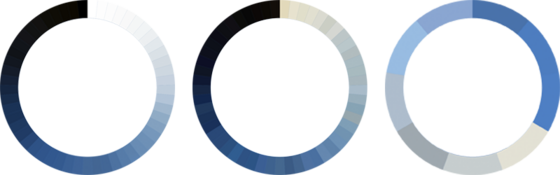
Our cyanometer has 3 different scales: "Modern" with 53 color segments ranging from pure white, through lighter shades of blue, to dark blue and black. "Saussure" naturally also offers the classic number of color segments, but these are based on the colors of the original cyanometer. The "User Scale" displays custom color scans (max. 53), which can be selected individually.
Wir haben versucht, die Bedienung unserer App so intuitiv und übersichtlich wie möglich zu gestalten.
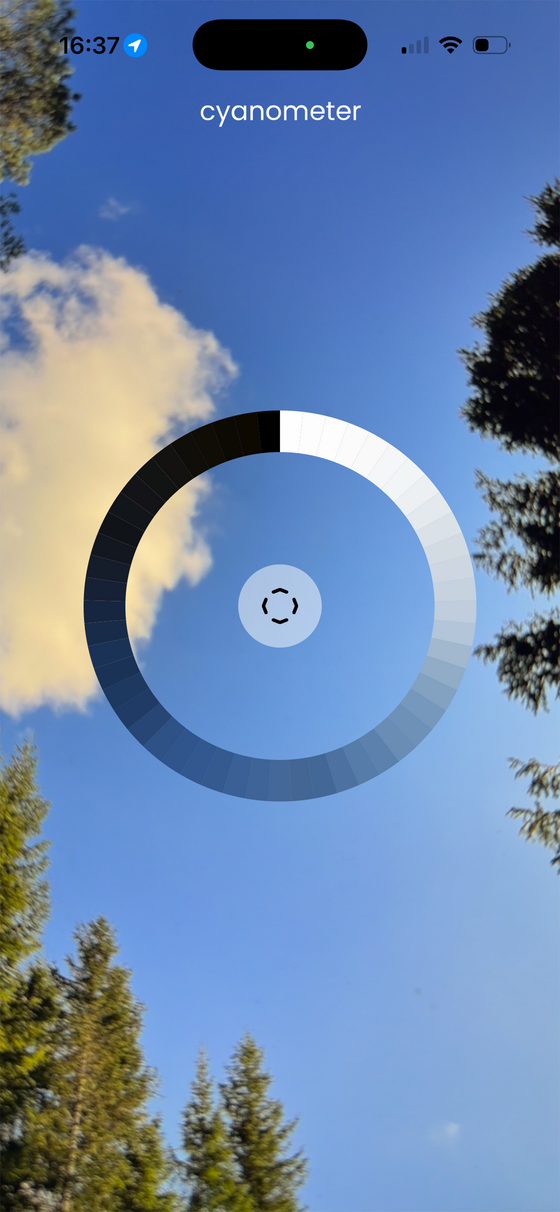
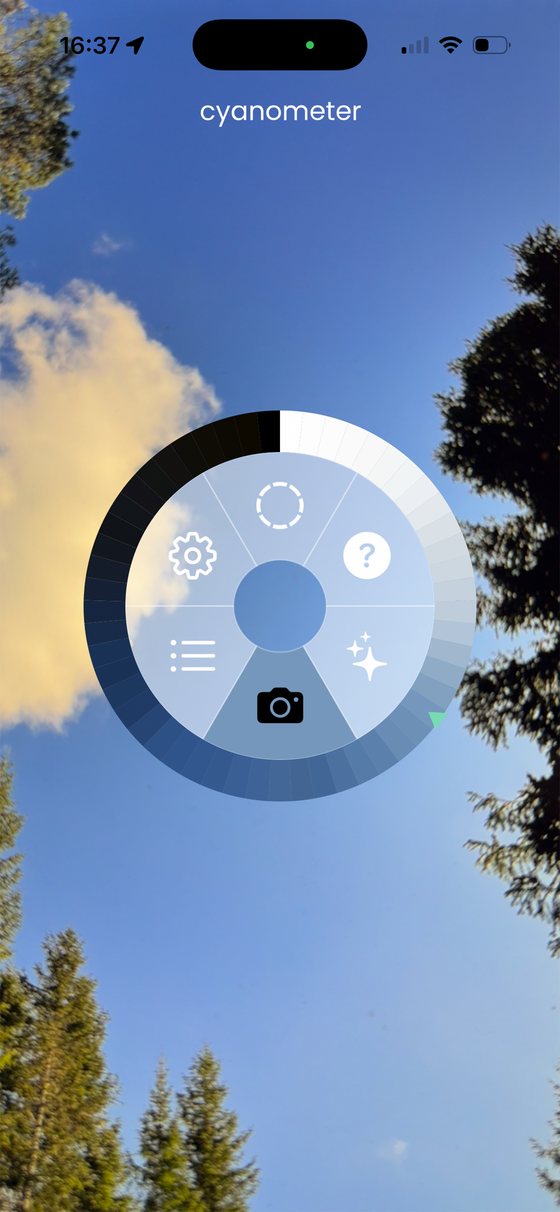
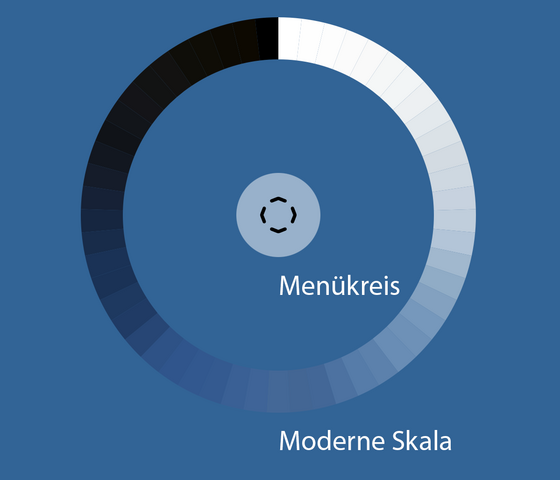
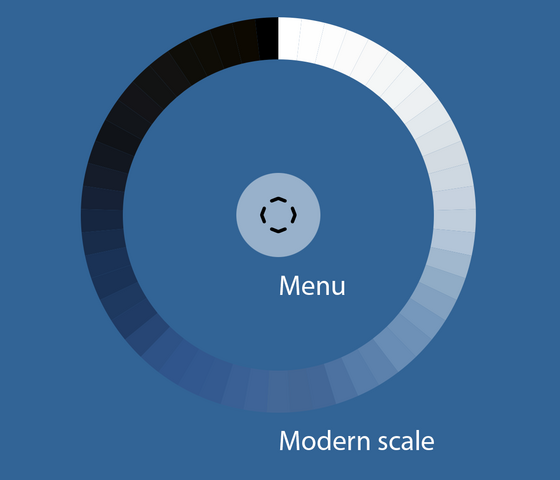
Direkt nach dem Aufruf der App erscheint die moderne Farbskala (oder die zuletzt eingestellte Skala). Im Zentrum des Kreisrings befindet sich der Menukreis, über den auf die Funktionen des Cyanometers zugegriffen werden kann.
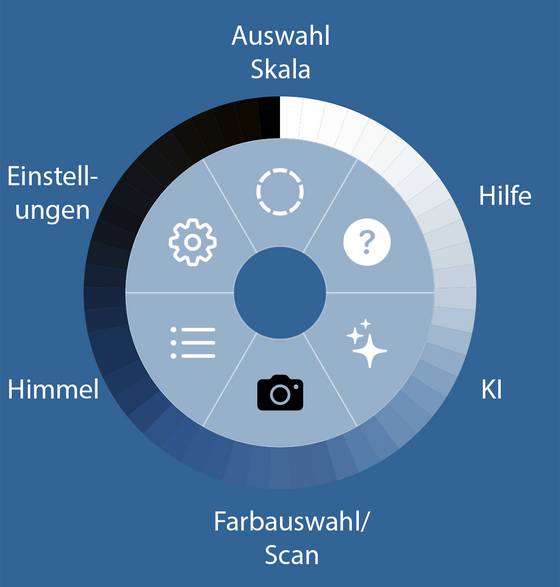
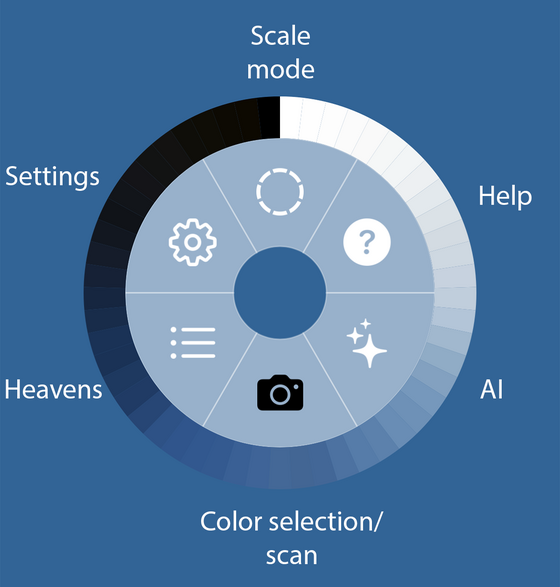
Durch Antippen öffnet sich der Kreis und folgende Funktionen können ausgewählt werden:
We have tried to make our app as intuitive and user-friendly as possible.
Immediately after launching the app, the modern color scale (or the last used scale) appears. The menu ring, which provides access to the cyanometer's functions, is located in the center of the ring.
Tapping opens the circle and allows you to select the following functions:
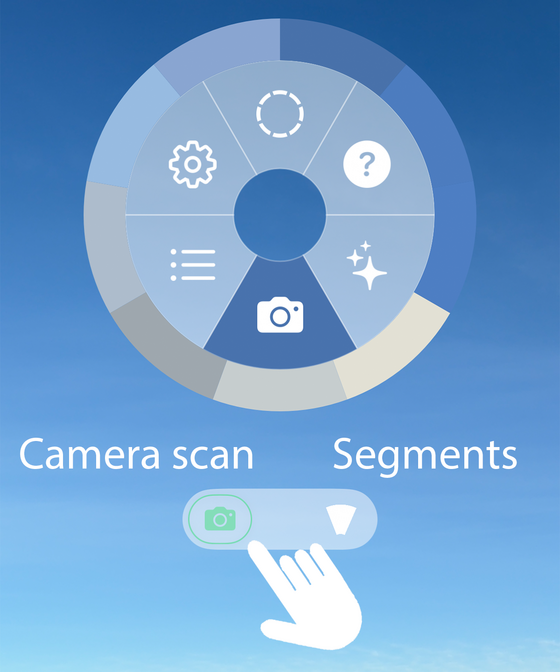
Dies ist die wichtigste Funktion auf dem Cyanometer, denn sie übernimmt die ausgewählte Farbe in den Speicher. Zugleich wird ein Foto aufgenommen und die Geo-Koordinaten werden gespeichert.
Um eine Farbe auszuwählen, einfach auf dem Cyanometer durch Tippen oder Streichen ein Segment auswählen:
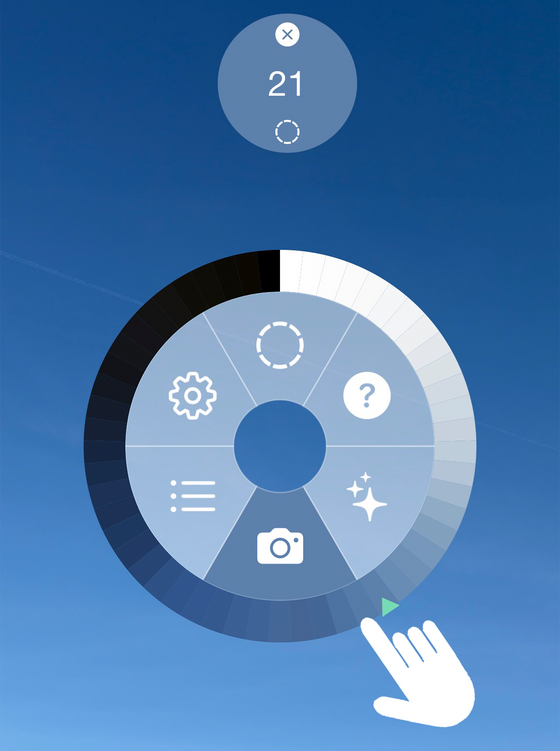
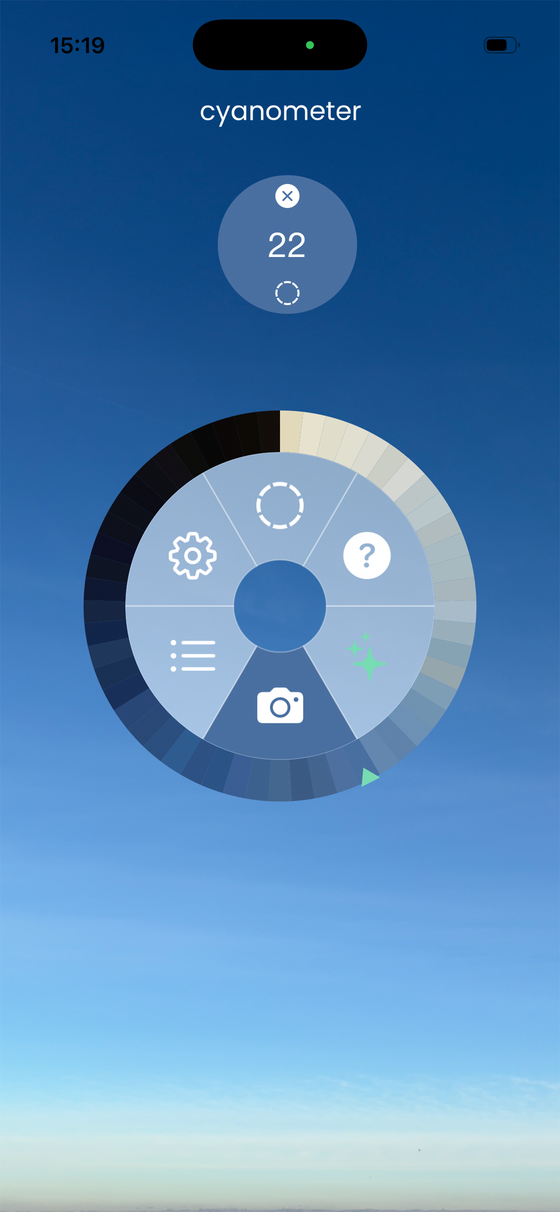
Der Farbauswahl/Scan-Button nimmt dabei die Farbe des ausgewählten Segments auf. Außerdem wird das ausgewählte Segment mit einem kleinen grünen Zeiger markiert. Um die Farbe zu speichern, reicht ein Tippen auf den Farbauswahl/Scan-Button. Danach erscheint über der Cyanometer-Skala der Referenzkreis mit der ausgewählten Farbe und der zugehörigen Segmentnummer auf der Farbskala.
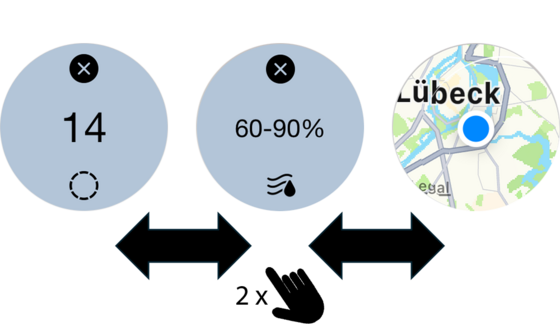
Durch Doppeltippen auf den Referenzkreis kann die errechnete Luftfeuchtigkeit bzw. der Scanort auf der Landkarte angezeigt werden. Wird der Finger auf dem Referenzkreis gelassen, kann dieser an eine beliebige andere Position auf dem Bildschirm gezogen werden.
Bei der Benutzer-Skala findet die Auswahl der Farbe nicht nur über Segmente statt, vielmehr wird auch die Kamera eingesetzt. Der Farbauswahl/Scan-Button nimmt die Farbe an, die im Zentrum des Kreises ermittelt wird. Durch Tippen auf diesen Button werden Farbe, Foto und Geo-Koordinaten gespeichert. Der Kreisring der User-Skala wird automatisch um die gescannte Farbe ergänzt.
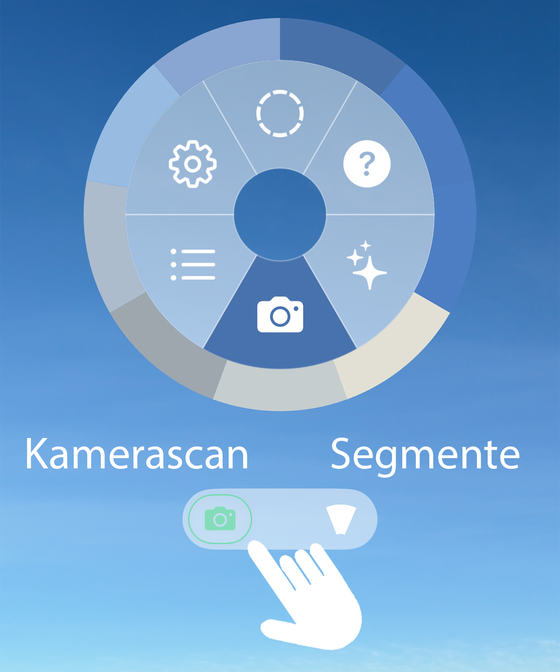
This is the most important function on the cyanometer, as it saves the selected color to memory. At the same time, a photo is taken and the geo-coordinates are saved.
To select a color, simply tap or swipe to select a segment on the cyanometer:
The color selection/scan button captures the color of the selected segment. The selected segment is also marked with a small green pointer. To save the color, simply tap the color selection/scan button. The reference circle, displaying the selected color and the corresponding segment number on the color scale, will then appear above the cyanometer scale.
Double-tapping the reference circle displays the calculated humidity or the scan location on the map. Holding your finger on the reference circle allows you to drag it to any other position on the screen.
With the user scale, color selection is not only done via segments, but also uses the camera. The color selection/scan button adopts the color detected in the center of the circle. Tapping this button saves the color, photo, and geo-coordinates. The circular ring of the user scale is automatically updated with the scanned color.
Bei der Auswahl des passenden Segments zum Himmelblau kann der integrierte KI-Assistent unterstützen. Er verwendet die Kamera und gleicht das Blau im Zentrum des Cyanometers mit den Farbwerten der Skala ab und berechnet das passende Segment. Die Farbe des Farbauswahl/Scan-Buttons und des Referenzkreises wird automatisch angepasst, außerdem wird der grüne Zeiger automatisch auf das passende Segment gesetzt.
Die KI-Funktion kann für alle Skalen, also auch die Benutzer-Skala eingesetzt werden.
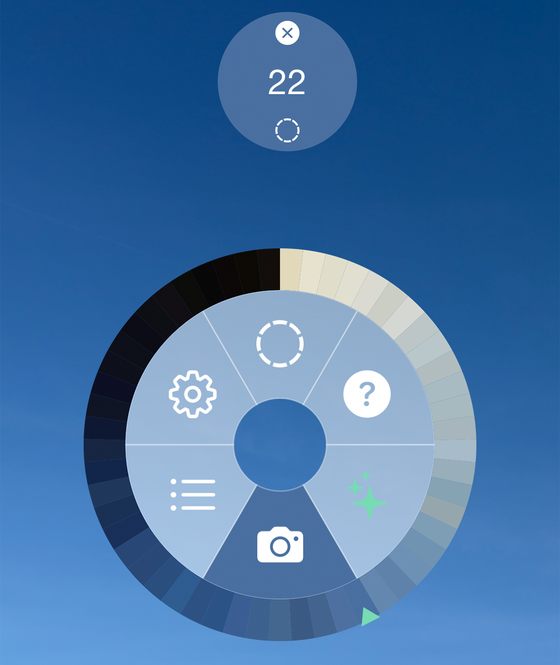
The integrated AI assistant can help select the appropriate segment for sky blue. It uses the camera to compare the blue in the center of the cyanometer with the color values of the scale and calculates the matching segment. The color of the color selection/scan button and the reference circle are automatically adjusted, and the green pointer is automatically set to the correct segment.
The AI function can be used for all scales, including the user scale.
Die Farbscans, die geschätzten Luftfeuchtigkeitswerte und Geo-Koordinaten können hier verwaltet werden. Zu den Farbscans werden auch der Skalen-Typ und ggf. die ausgewählte Segment-Nr. angezeigt. In der Tabellendarstellung wird links die ausgewählte Segmentfarbe bzw. der Farbscan angezeigt, rechts der zugehörige Bildausschnitt.
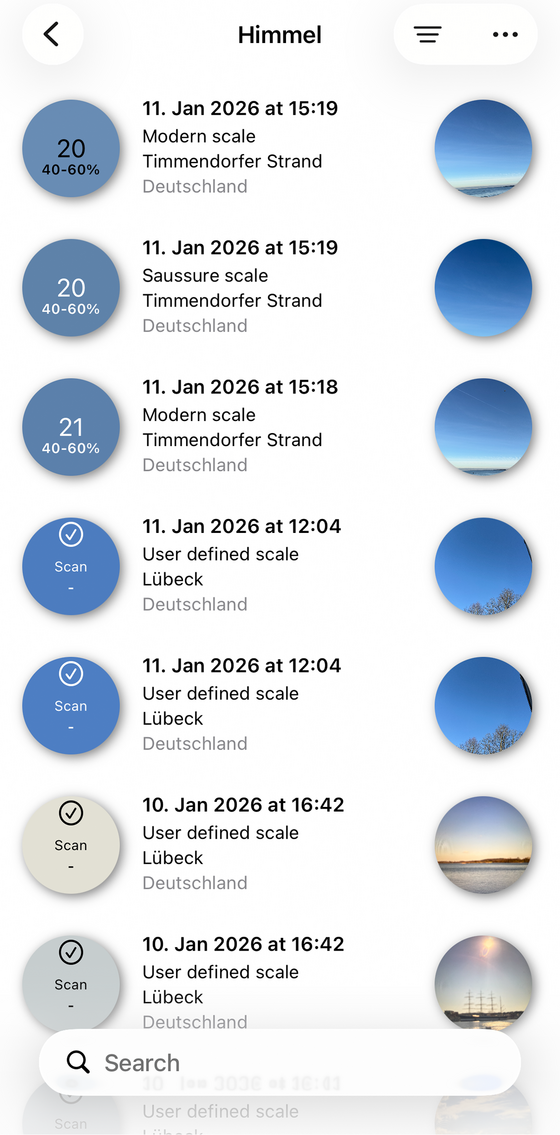
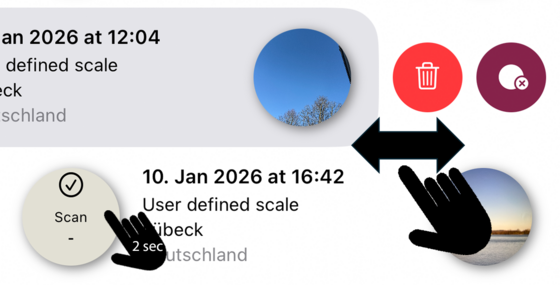
Die Liste der Farbscans kann nach Skalenart gefiltert werden. Außerdem steht eine umfangreiche Suchfunktion zur Verfügung. Durch Ziehen mit dem Finger auf der Scan-Zeile nach links, kann der Eintrag gelöscht werden.
Um einen einzelnen Farbscan aus der Liste aufzurufen, einfach auf die entsprechende Zeile tippen. Damit werden die Details des Farbscans aufgerufen:
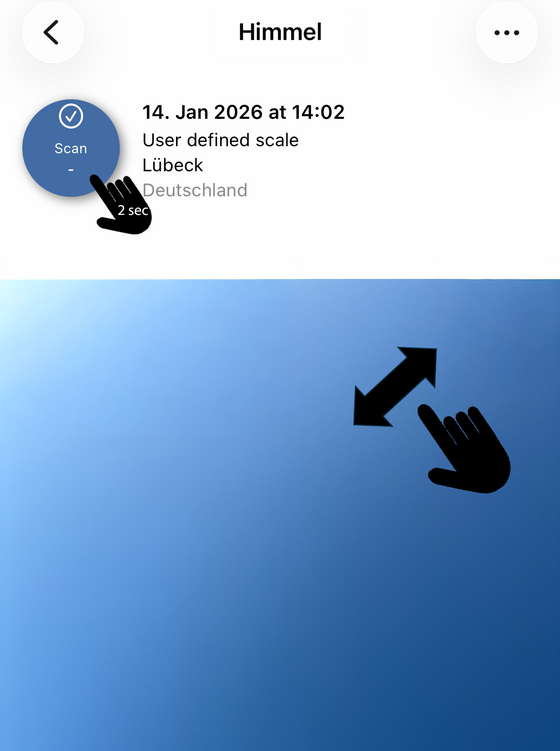
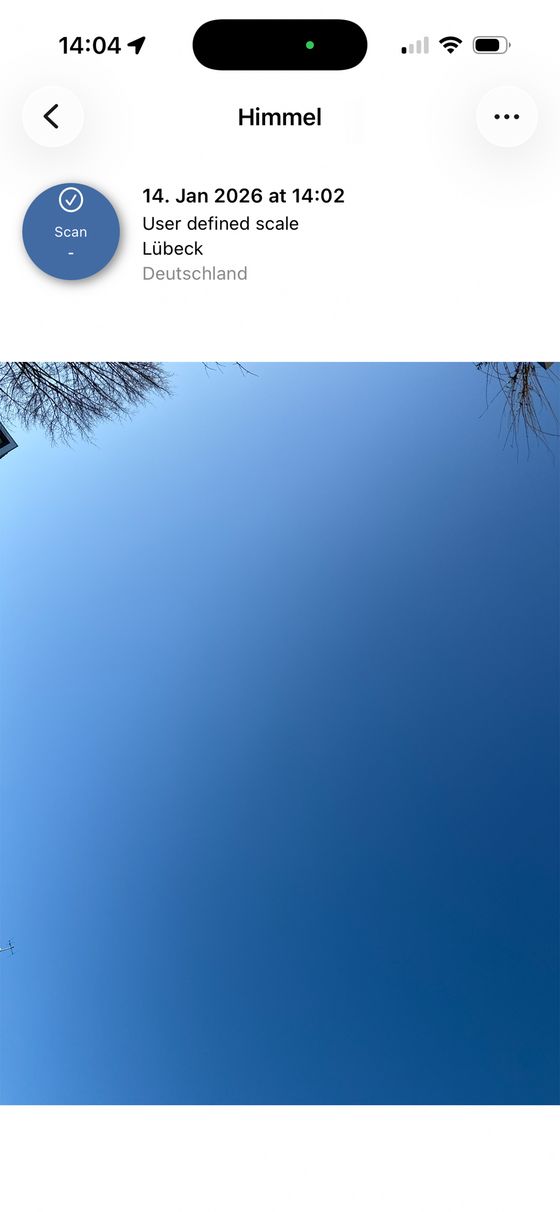
Je nach Skalen-Typ werden hier die Details des Farbscans angezeigt. Dazu gehören das Datum, die Uhrzeit, Ort, Land, der Skalen-Typ, das Segment und ggf. die mögliche berechnete Luftfeuchtigkeit.
The color scans, estimated humidity values, and geo-coordinates can be managed here. The scale type and, if applicable, the selected segment number are also displayed for each color scan. In the table view, the selected segment color or color scan is shown on the left, and the corresponding image section is shown on the right.
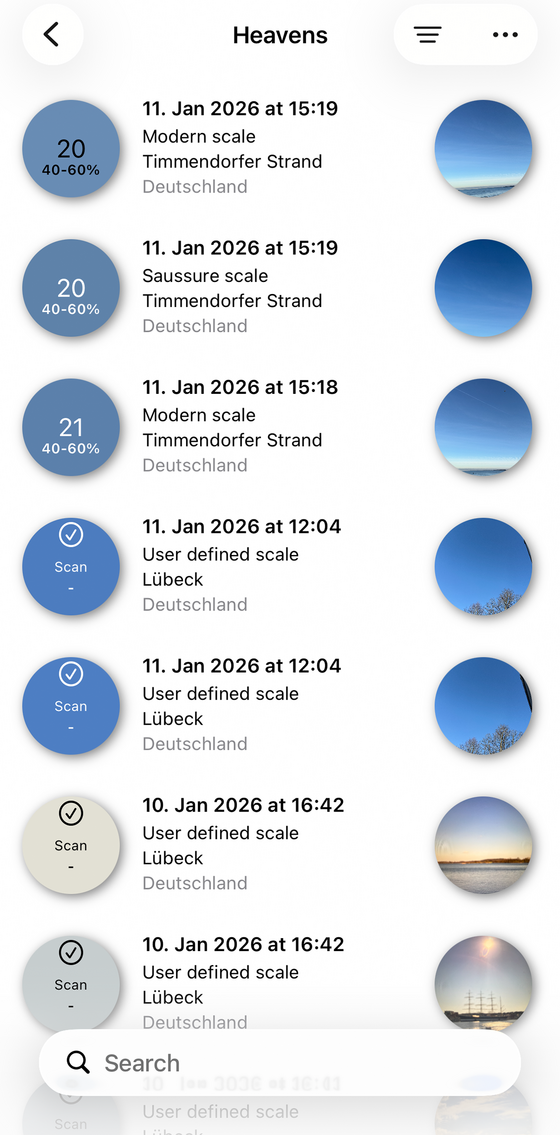
The list of color scans can be filtered by scale type. In addition, a comprehensive search function is available. The entry can be deleted by dragging your finger to the left along the scan line.
To select a single color scan from the list, simply tap the corresponding line. This will display the details of the color scan:
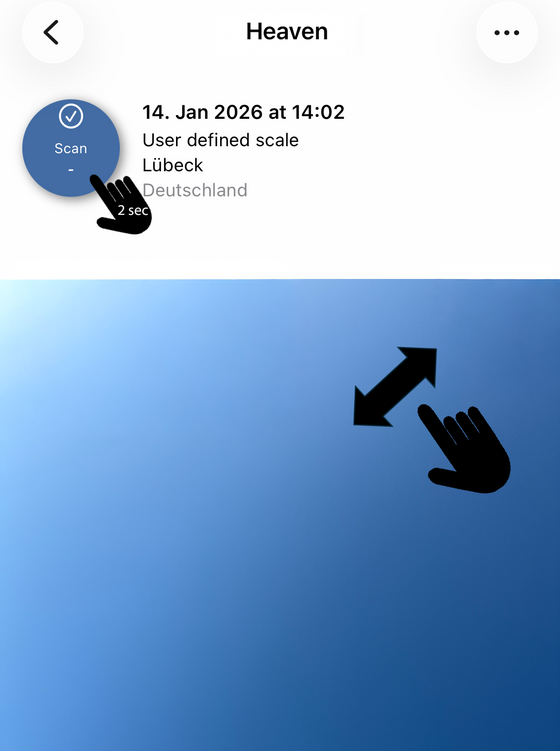
Depending on the scale type, the details of the color scan are displayed here. These include the date, time, location, country, scale type, segment, and, if applicable, the calculated humidity.
In den Einstellungen kann der Skalen-Typ ausgewählt und ein- und ausgeschaltet werden, ob der Referenzkreis beim Schließen des Menükreises ebenfalls geschlossen, ob im Referenzkreis eine kleine Landkarte für die Geo-Koordinaten angezeigt und ob dem Farbkreis der Benutzer-Skala automatisch der Farbscan hinzugefügt werden soll.
Auf Wunsch kann hier auch die Datenbank zurückgesetzt (dabei werden alle Scans gelöscht) oder die Scandaten in eine Datei exportiert werden. Der Export erfolgt in das Stammverzeichnis der App unter „Auf meinem iPhone → Cyanometer" in die Datei „heavens.json" im JSON-Format.
In the settings, you can select the scale type and enable/disable whether the reference circle closes when the menu circle is closed, whether a small map for the geographic coordinates is displayed in the reference circle, and whether the color scan should be automatically added to the color circle of the user scale.
Optionally, you can also reset the database here (this will delete all scans) or export the scan data to a file. The export is done to the app's root directory under "On my iPhone → Cyanometer" in the file "heavens.json" in JSON format.
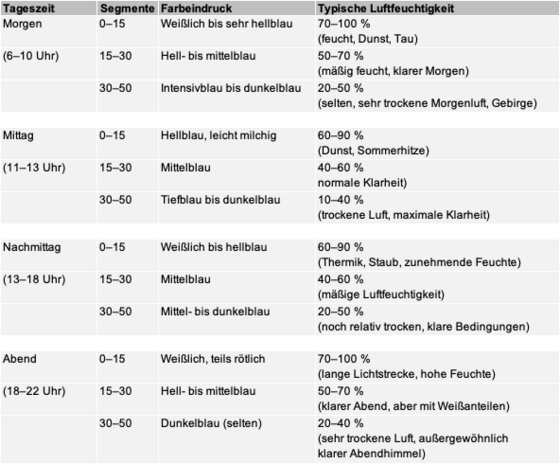
Unser Cyanometer versucht, mit dem gemessenen Blau und der Tageszeit Rückschlüsse auf die Luftfeuchtigkeit zu ermöglichen. Die App verwendet dabei folgende Referenzwerte:
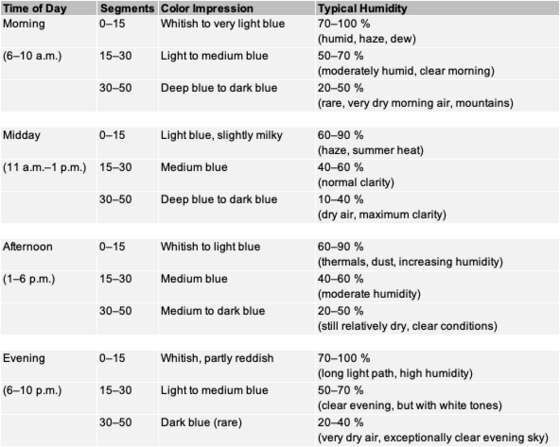
Our cyanometer attempts to infer humidity levels based on the measured blue tint and the time of day. The app uses the following reference values:
Modern, Saussure und eine eigene Benutzerskala mit bis zu 53 Farbsegmenten. Modern, Saussure, and a custom user scale with up to 53 color segments.
Der KI-Assistent erkennt automatisch das passende Farbsegment zum aktuellen Himmelblau. The AI assistant automatically detects the matching color segment for the current sky blue.
Speichere Farbscans mit Foto, Ort und geschätzter Luftfeuchtigkeit. Save color scans with photo, location, and estimated humidity.
Teile deine Himmelsmessungen mit der Welt. Trage Farbwerte auf einer interaktiven Weltkarte ein und entdecke, wie blau der Himmel weltweit ist.
Share your sky measurements with the world. Plot color values on an interactive world map and discover how blue the sky is around the globe.